
Facilitator w Teams: jak włączyć notatki AI w firmie i co z RODO
Dla właściciela albo administratora Microsoft 365 w firmie do 200 osób. Po lekturze masz włączone notatki AI w Teams, zasady dla zespołu i plan na dane.
W tym tekście8
Facilitator w Teams to asystent AI, który na zaplanowanym spotkaniu robi notatki na żywo, śledzi agendę i zapisuje zadania. Włączysz go w 7 krokach w 60-90 minut. Dwa z nich robi administrator IT. Licencji Copilot (od 15,60 € netto miesięcznie) potrzebuje tylko osoba, która go uruchamia. Stan na 26 listopada 2026.
Co się zmieniło? Microsoft zaktualizował przewodnik dla administratorów 18 listopada 2026 i dopisał w nim, że od 31 lipca 2026 nie generuje już plików Loop. Polską stronę pomocy odświeżył w listopadzie. Promocja na dodatek Copilot dla firm obowiązuje przy zakupie do 31 grudnia 2026. Dla firmy to także decyzja o danych. Wypowiedzi uczestników trafiają do notatek.
Ten poradnik schodzi poziom niżej niż nasz tekst o tym, jak włączyć Copilot Business w firmie. Zakładamy, że licencje masz albo właśnie je kupujesz.
Zanim zaczniesz
Sprawdź, czy masz te rzeczy. Bez nich Facilitator się nie pojawi.
- Plan Microsoft 365 z Teams (np. Business Basic, Standard, Premium). Skąd to wziąć: masz go, jeśli zespół już korzysta z Teams. Plan sprzedany „bez Teams” wymaga osobnej licencji Teams.
- Licencja Microsoft Copilot dla osób, które prowadzą spotkania. Skąd to wziąć: centrum administracyjne Microsoft 365, zakup dodatku „Microsoft 365 Copilot dla firm”.
- Konto administratora. Skąd to wziąć: jeśli to ty masz konto administratora globalnego w Microsoft 365, kroki 2 i 7 zrobisz sam. W innym wypadku twój informatyk albo partner IT.
- Włączone funkcje Loop w Teams. Skąd to wziąć: domyślnie włączone. To ustawienie dla całej organizacji, zmienia je administrator.
- Kontakt do osoby od RODO. Skąd to wziąć: inspektor ochrony danych (IOD), jeśli go masz, albo prawnik, który obsługuje firmę.
- Czas. Skąd to wziąć: 60-90 minut na ustawienia i zasady. Rozmowę o RODO zaplanuj osobno.
Kto robi co? Właściciel albo dyrektor operacyjny robi kroki 1, 3 i 4. Administrator robi kroki 2 i 7. Kroki 5 i 6 robi osoba, która prowadzi spotkania.
Jak włączyć Facilitatora krok po kroku
Kroki sprawdziliśmy w dokumentacji Microsoftu 26 listopada 2026. Nie klikaliśmy ich na koncie testowym.
Uwaga na nazwy. Polska pomoc Microsoftu jest tłumaczona maszynowo i ta sama funkcja nazywa się w niej „Pomocnik”, „Facylitator”, „moderator” albo „element zatwierdzający”. W krokach podajemy etykiety z polskiej pomocy. Centrum administracyjne Teams opisujemy etykietami angielskimi, bo tylko takie podaje Microsoft.
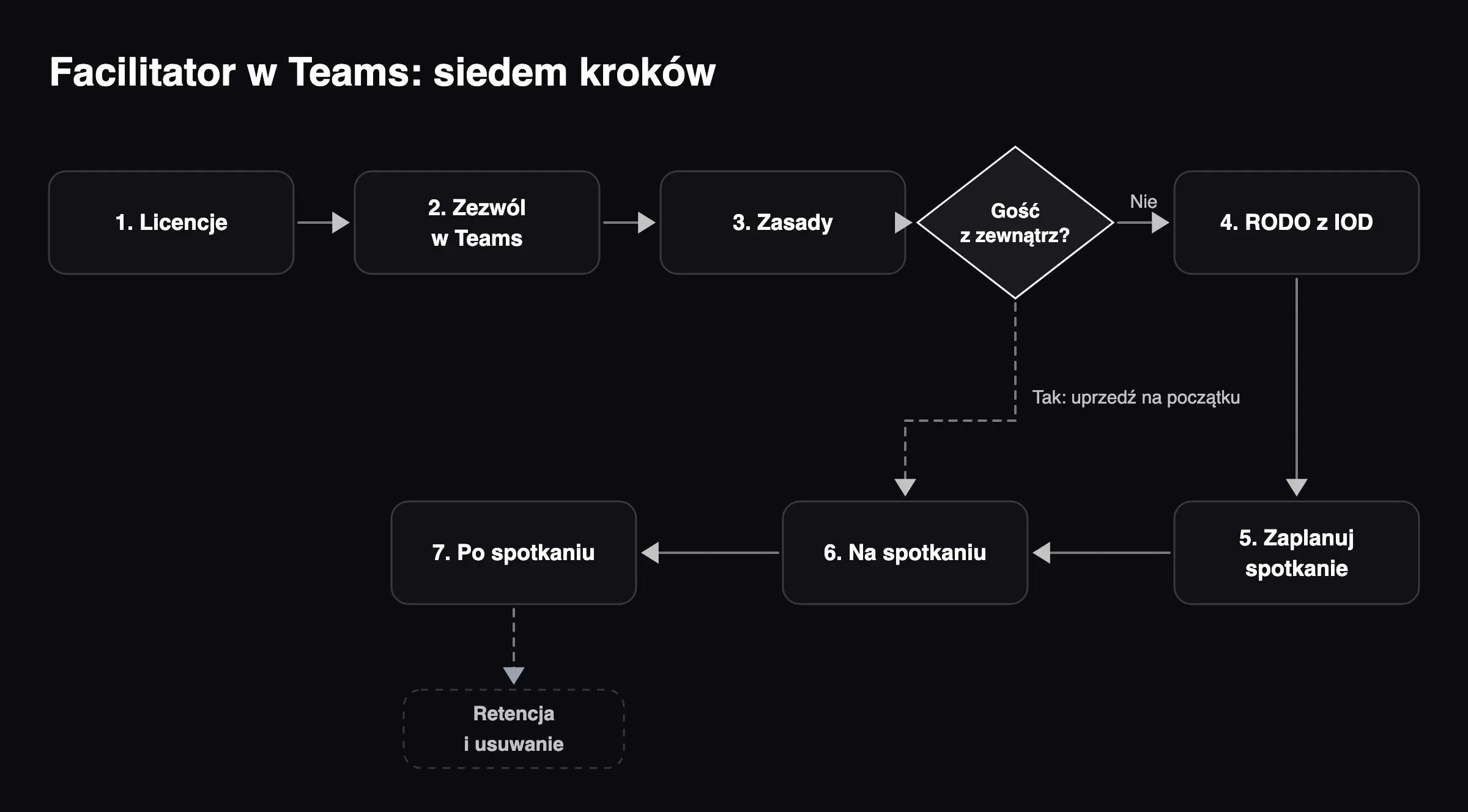
Krok 1. Wybierz osoby, które dostaną licencję Copilot
Licencji potrzebuje tylko ten, kto dodaje Facilitatora do spotkania albo włącza go w trakcie. Pozostali uczestnicy z firmy widzą notatki bez licencji. Licz 1-2 licencje na 10 pracowników: dla kierowników, handlowców i osób od projektów, które najczęściej organizują spotkania. W firmie 30-osobowej to 3-6 licencji.
Gdzie: centrum administracyjne Microsoft 365, zakup i przypisanie licencji (ścieżkę kliknięć opisaliśmy w poradniku o Copilot Business).
Po czym poznasz, że działa: osoba z licencją widzi ją przypisaną na swoim koncie w centrum administracyjnym.
Najczęstszy błąd: licencja dla każdego, kto ma tylko czytać notatki. Czytanie licencji nie wymaga. Bezpłatny Copilot Chat ma inne funkcje i limity, opisaliśmy je w tekście o Copilot Chat bez licencji.
Krok 2. Zezwól na Facilitatora w centrum administracyjnym Teams
Facilitator jest domyślnie dozwolony. Jeśli firma zablokowała wszystkie aplikacje w Teams, jest zablokowany razem z nimi. Ten krok robi administrator.
Gdzie: wejdź na admin.teams.microsoft.com → „Teams apps” (aplikacje Teams) → „Manage apps” (zarządzaj aplikacjami) → wyszukaj „Facilitator” i wybierz go → w menu akcji „Allow” (zezwól) → potwierdź „Allow” w okienku.
Po czym poznasz, że działa: osoba z licencją widzi przełącznik Facilitatora w opcjach nowego spotkania (krok 5).
Najczęstszy błąd: Facilitator nadal się nie pojawia. Wtedy administrator tworzy zasady uprawnień aplikacji z Facilitatorem i przypisuje je całej organizacji albo wybranej grupie. Sprawdza też, czy funkcje Loop w Teams są włączone, bo bez nich notatki nie powstaną. Microsoft opisuje oba ustawienia w przewodniku dla administratorów (link w źródłach).
Krok 3. Ustal, na jakich spotkaniach wolno go używać
Zdecyduj to przed pierwszym spotkaniem. Notatki AI powstają z tego, co mówią uczestnicy. Jedno zdanie o zdrowiu pracownika może trafić do notatek, które widzą wszyscy na spotkaniu.
Proponujemy prosty podział. Spotkania projektowe, operacyjne i sprzedażowe wewnątrz firmy: tak. Rozmowy kadrowe, o wynagrodzeniach, zdrowiu, sporach i ocenach pracowników: nie. Spotkania z klientem organizowane przez ciebie: tak, z uprzedzeniem na początku. Spotkania, w których omawiasz sprawy objęte umową o poufności: nie.
Po czym poznasz, że działa: zasady mieszczą się na jednej stronie i wysłałeś je zespołowi mailem albo na kanale Teams. Wzór jest na końcu poradnika.
Krok 4. Uzupełnij dokumenty RODO z osobą od danych
To krok procedury, nie porada prawna. Pokaż IOD albo prawnikowi trzy rzeczy: cel (notatki i zadania ze spotkań), miejsce przechowywania (strona Loop powiązana z kontem osoby, która uruchomiła Facilitatora) i to, jak długo chcesz trzymać notatki. Ta osoba zdecyduje o podstawie prawnej, czyli przepisie, który pozwala przetwarzać te dane, i o treści informacji dla pracowników i gości.
Co zwykle trzeba zaktualizować: informację o przetwarzaniu danych dla pracowników, informację dla uczestników spoza firmy i rejestr czynności przetwarzania (spis tego, co firma robi z danymi osobowymi). Zapytaj też o umowę powierzenia danych z Microsoftem, czyli warunki, na jakich Microsoft przetwarza dane twojej firmy. Prawnik powie, czy macie je w dokumentacji.
Po czym poznasz, że działa: IOD albo prawnik zapisał decyzję i datę. Masz zdanie do wygłoszenia na początku spotkania.
Krok 5. Zaplanuj spotkanie z Facilitatorem
Facilitator działa tylko na spotkaniach zaplanowanych w kalendarzu. Nie działa w spotkaniach natychmiastowych, kanałowych ani w zwykłych połączeniach. Microsoft zapowiada spotkania kanałowe na luty 2027, a pełną dostępność do początku marca 2027.
Gdzie: Teams → „Kalendarz” → „Nowy” → w formularzu włącz przełącznik spotkania w aplikacji Teams → „Opcje” → „funkcja Copilot i inna sztuczna inteligencja” → w polu „Zezwalaj na funkcję Copilot i Facylitator” wybierz „Tylko podczas spotkania” → włącz przełącznik „Facylitator” → „Zastosuj”.
Wybierz „Tylko podczas spotkania”, jeśli nie potrzebujesz pytać AI o spotkanie później. To mniej danych do pilnowania. Opcja „podczas spotkania i po jego zakończeniu” pozwala pytać po spotkaniu, ale wymaga transkrypcji.
Agendę wpisz w opis spotkania. Facilitator z niej korzysta i pilnuje czasu punktów.
Po czym poznasz, że działa: w opcjach spotkania przełącznik „Facylitator” jest włączony.
Krok 6. Uruchom notatki i ustaw język na spotkaniu
Na początku spotkania powiedz zdanie z zasad: że Facilitator robi notatki i kto je zobaczy. Jeśli nie dodałeś go przy planowaniu, włącz go w trakcie. Robi to organizator albo prezenter (osoba z prawem udostępniania ekranu), który ma licencję, w Teams na komputerze albo w przeglądarce.
Gdzie: pasek spotkania → „Więcej akcji” → „Włącz moderatora”. Teams poprosi o język spotkania, jeśli nie był ustawiony. Wybierz język, którym naprawdę rozmawiacie.
Jeśli wybrałeś opcję „podczas spotkania i po jego zakończeniu”, włącz też transkrypcję, czyli zapis rozmowy: „Więcej akcji” → „Rozpocznij transkrypcję” → potwierdź język → „Potwierdź”. Wszyscy uczestnicy widzą wtedy powiadomienie. Nagrywanie spotkania włącza transkrypcję samo.
Po czym poznasz, że działa: po kilku minutach w zakładce „Notatki” pojawiają się pierwsze punkty. Notatki nie są natychmiastowe.
Najczęstszy błąd: zły język. Gdy język spotkania nie zgadza się z językiem rozmowy, notatki nie powstaną.
Krok 7. Sprawdź notatki i ustaw, jak długo je trzymasz
Po spotkaniu otwórz czat spotkania, kartę „Podsumowanie” i część „Notatki”. Przeczytaj je, zanim wyślesz dalej. AI potrafi przypisać zdanie złej osobie albo zgubić zastrzeżenie. Każdy uczestnik może poprawić stronę Loop.
Retencję, czyli czas przechowywania danych, ustawia administrator w Microsoft Purview (narzędzie Microsoftu do zgodności i przechowywania danych). Microsoft zaleca dwie zasady: dla notatek zasadę z opcją „OneDrive accounts”, dla pytań i odpowiedzi Facilitatora zasadę z opcją „Teams chats”. Czas ustal z IOD, na przykład 90 dni [szacunek: typowy okres na rozliczenie ustaleń]. Najpierw sprawdź z administratorem, czy twój plan Microsoft 365 obejmuje zasady retencji.
Microsoft podaje w przewodniku dwie sprzeczne informacje o miejscu zapisu notatek: folder „Meetings” w OneDrive oraz wycofanie plików Loop od 31 lipca 2026. Poproś administratora, żeby po pierwszym spotkaniu sprawdził, gdzie notatki trafiają u was.
Po czym poznasz, że działa: administrator pokazuje ci zasadę retencji z liczbą dni i miejsce, w którym leżą notatki.
Ile to kosztuje
Płacisz tylko za licencje Copilot dla osób, które uruchamiają Facilitatora. Ceny z polskiej strony Microsoftu, 26 listopada 2026, netto, w euro, płatność roczna.
- Microsoft 365 Copilot dla firm (dodatek do obecnego planu). Cena za osobę miesięcznie: 15,60 € (promocja), regularnie 18,20 €. Dla kogo: masz już Microsoft 365 Business.
- Business Standard z Copilotem (zamiast obecnego planu). Cena za osobę miesięcznie: 20,36 €. Dla kogo: kupujesz plan i Copilota razem.
- Business Premium z Copilotem (zamiast obecnego planu). Cena za osobę miesięcznie: 27,73 €. Dla kogo: potrzebujesz też dodatkowej ochrony kont i urządzeń.
Przykład dla samego dodatku [szacunek: około 1-2 licencje na 10 osób, cena promocyjna]:
- 10 osób. Licencje Copilot: 2. Miesięcznie netto: 31,20 €.
- 50 osób. Licencje Copilot: 6. Miesięcznie netto: 93,60 €.
- 200 osób. Licencje Copilot: 20. Miesięcznie netto: 312,00 €.
Promocja obowiązuje przy zakupie od 1 lipca do 31 grudnia 2026. Jest tylko dla obecnych klientów Microsoft 365 z planem dla firm, wymaga zobowiązania rocznego i dotyczy pierwszego roku. Od pierwszego odnowienia licz cenę regularną. Za samą transkrypcję w Teams Microsoft nie wymienia licencji Copilot. Teams Premium jest potrzebny tylko do transkrypcji tłumaczonej.
Co może pójść nie tak
Oto pięć ryzyk opisanych w dokumentacji Microsoftu i jak je cofnąć.
- Gość z zewnątrz nie wie, że jego słowa trafiają do notatek. Goście nie widzą notatek, ale ich wypowiedzi są w nich uwzględniane. Zapobiegniesz zdaniem na początku spotkania. Cofniesz przez „Więcej akcji” → „Wyłącz element zatwierdzający” (tak tę pozycję nazywa polska pomoc, w aplikacji może to być „Wyłącz moderatora”). Wyłączenie zatrzymuje notatki, ale nie usuwa już zrobionych. W praktyce usuwa je osoba, która uruchomiła Facilitatora, albo administrator.
- Poufne spotkanie trafia do notatek bez ochrony. Notatki nie dziedziczą etykiety poufności spotkania. Znak wodny i blokada kopiowania nie działają na notatki. Microsoft nie obsługuje dla Facilitatora ochrony przed wyciekiem danych (DLP), czyli reguł blokujących wysyłkę poufnych treści. Zapobiegniesz listą spotkań „bez AI” z kroku 3.
- Notatki mają błąd, który idzie dalej. Microsoft pisze wprost, że odpowiedzi mogą być niedokładne. Zapobiegniesz zasadą: prowadzący czyta notatki przed wysłaniem. O tym, gdzie człowiek musi zostać w pętli, piszemy w tekście o nadzorze człowieka nad AI.
- Pracownik odchodzi, notatki zostają przy jego koncie. Zapobiegniesz zasadą retencji z kroku 7. Do procedury odejścia pracownika dopisz punkt: administrator przekazuje jego pliki z OneDrive przełożonemu, zanim usunie konto.
- Część funkcji jest w wersji zapoznawczej. Śledzenie zadań w Plannerze i tworzenie prezentacji są w publicznej wersji zapoznawczej, czyli testowej. Mogą się zmienić. Nie opieraj na nich procesu, dopóki nie wyjdą z tej fazy.
Co zrobisz sam, a gdzie potrzebujesz pomocy
- Wybór osób z licencją. Samodzielnie: tak.
- Zezwolenie na Facilitatora i Loop. Samodzielnie: tak, jeśli masz konto administratora globalnego. Administrator IT: tak. Partner wdrożeniowy: gdy nikt w firmie nie ma konta administratora.
- Zasady użycia na spotkaniach. Samodzielnie: tak. Partner wdrożeniowy: pomoc przy zasadach dla kilku działów. Prawnik albo IOD: przegląd.
- Informacja RODO, rejestr, umowa powierzenia. Prawnik albo IOD: tak.
- Planowanie spotkań i notatki. Samodzielnie: tak.
- Retencja w Microsoft Purview. Administrator IT: tak. Partner wdrożeniowy: gdy nikt w firmie nie ma konta administratora. Prawnik albo IOD: decyzja o czasie.
Jeśli konto administratora masz ty, ale nie chcesz sam pilnować ustawień i zmian Microsoftu, możesz to zlecić. Tak działa nasza administracja narzędziami AI.
Jak sprawdzić, że to działa
Po 2-4 tygodniach sprawdź cztery sygnały.
- Udział spotkań z notatkami. Policz, ile zaplanowanych spotkań w kalendarzu osób z licencją miało włączonego Facilitatora.
- Czas na protokół. Zapytaj prowadzących, ile minut po spotkaniu zajmuje im teraz wysłanie ustaleń.
- Liczba poprawek. Jeśli prowadzący poprawia więcej niż co trzecią notatkę, sprawdź język spotkania i jakość dźwięku.
- Spotkania „bez AI”. Upewnij się, że rozmowy kadrowe faktycznie odbywają się bez Facilitatora. To test, czy zasady działają.
Sprawdź też, czy ktoś nie używa obok Teams zewnętrznych aplikacji do notatek. To zwykle znak, że zasady są niejasne. Więcej w tekście o narzędziach AI używanych bez wiedzy firmy.
Wzór do skopiowania
Zasady i zdanie na początek spotkania. Dopasuj nazwy i oddaj do przejrzenia IOD albo prawnikowi.
ZASADY: NOTATKI AI NA SPOTKANIACH TEAMS (Facilitator)
Obowiązują od: [data]   Właściciel zasad: [imię i nazwisko]

1. Facilitatora uruchamiają tylko osoby z licencją Copilot: [lista].
2. Używamy go na spotkaniach zaplanowanych: projektowych, operacyjnych,
   sprzedażowych oraz na naszych spotkaniach z klientami (z uprzedzeniem).
3. Nie używamy go na rozmowach o: wynagrodzeniach, zdrowiu, ocenach,
   sporach, sprawach kadrowych i sprawach objętych umową o poufności.
4. Na początku spotkania prowadzący mówi zdanie z punktu 8.
5. Prowadzący czyta notatki przed wysłaniem i poprawia błędy.
6. Notatki przechowujemy przez [liczba] dni. Potem usuwa je zasada retencji.
7. Pytania o dane: [kontakt do IOD lub prawnika].

8. Zdanie na początek spotkania:
"Na tym spotkaniu notatki robi asystent AI w Teams. Powstają z tego,
co mówimy. Notatki zobaczą uczestnicy z naszej firmy. Jeśli nie chcesz,
żeby twoje wypowiedzi trafiły do notatek, powiedz teraz, wyłączę go."
Nie jesteśmy partnerem Microsoftu ani kancelarią. Kroki sprawdziliśmy w dokumentacji Microsoftu, nie na koncie testowym. Ocenę zgodności z RODO zostaw inspektorowi ochrony danych albo prawnikowi.
Źródła
- Set up Facilitator in Microsoft Teams, Microsoft Learn, aktualizacja 18 listopada 2026, dostęp 26 listopada 2026
- Pomocnik na spotkaniach w aplikacji Microsoft Teams, Pomoc Microsoft, dostęp 26 listopada 2026
- Często zadawane pytania dotyczące agentów w aplikacji Microsoft Teams, Pomoc Microsoft, dostęp 26 listopada 2026
- Microsoft Purview: Facilitator in Teams, Microsoft Learn, aktualizacja 1 maja 2026, dostęp 26 listopada 2026
- Transkrypcja na żywo w spotkaniach Teams, Pomoc Microsoft, dostęp 26 listopada 2026
- Microsoft 365 Copilot dla firm, cennik, Microsoft, dostęp 26 listopada 2026
- MC1461165: Facilitator w spotkaniach kanałowych, kopia wpisu z Centrum wiadomości Microsoft 365, aktualizacja 20 października 2026
Pytania i odpowiedzi(FAQ)
Nie. Według pomocy Microsoftu bez licencji Microsoft Copilot nie dodasz Facilitatora do spotkania ani nie włączysz go w trakcie. Licencji potrzebuje tylko osoba, która go uruchamia. Pozostali uczestnicy z twojej firmy widzą notatki bez własnej licencji. Dodatek Copilot dla firm kosztuje w Polsce od 15,60 € netto miesięcznie za osobę przy płatności rocznej (promocja, stan na 26 listopada 2026).
Polska pomoc Microsoftu używa kilku nazw naraz. Tytuł strony to „Pomocnik na spotkaniach”, przełącznik w opcjach spotkania to „Facylitator”, pozycja w menu to „Włącz moderatora”, a wyłączenie to „Wyłącz element zatwierdzający”. Strony są tłumaczone maszynowo, więc w twojej aplikacji etykieta może być inna. Szukaj w menu „Więcej akcji” i w opcjach spotkania.
Notatki są na stronie Microsoft Loop, którą może edytować każdy uczestnik. Przewodnik dla administratorów podaje folder „Meetings” w OneDrive osoby, która uruchomiła Facilitatora. Ta sama strona mówi jednak, że od 31 lipca 2026 Microsoft przestał generować pliki Loop. Po spotkaniu znajdziesz notatki w czacie spotkania, w karcie „Podsumowanie”, w części „Notatki”.
Na twoim zaplanowanym spotkaniu z gośćmi tak, ale goście spoza firmy nie widzą notatek ani aktualizacji na żywo. Ich wypowiedzi i tak trafiają do notatek, więc uprzedź ich na początku. Microsoft pisze, że Facilitator nie obsługuje spotkań i czatów zewnętrznych, na przykład spotkań organizowanych przez inną firmę. Nie działa też w spotkaniach natychmiastowych i kanałowych.
Tak. Polski jest na liście języków Facilitatora w pomocy Microsoftu. Język spotkania musi się zgadzać z językiem, którym mówią uczestnicy, inaczej notatki nie powstaną. Notatki obsługują jeden język mówiony na spotkanie. Jeśli część rozmowy toczy się po angielsku, a część po polsku, notatki obejmą tylko fragmenty w wybranym języku.
O autorze

Mateusz Cieśliński
Co-Founder, DevOps Engineer
Mateusz Cieśliński jest współzałożycielem i DevOps Engineerem w AppWave - software house'ie budującym systemy AI, z których firmy faktycznie korzystają. Specjalizuje się w infrastrukturze chmurowej (AWS), środowiskach kontenerowych (Docker) i operacyjnej stronie wdrożeń AI - tak żeby działały stabilnie na produkcji, a nie tylko w fazie pilotażu. Działa z Łodzi.
Masz u siebie podobny proces?
Jeśli coś z tego artykułu brzmi jak Twoja codzienność - pogadajmy. Pokażemy wprost, co da się usprawnić, a czego nie warto ruszać.
Usługi powiązane z tym tematem
Przegląd wdrożeniowy AI
Zanim wydasz pierwszą złotówkę - pokazujemy w liczbach, gdzie AI się opłaci i czy jest legalne.
MVP gotowe do działania
Działający system dopasowany do Twojego procesu. Od 15 000 zł netto, z jasno określonym zakresem, ceną i czasem realizacji.
Dedykowane oprogramowanie webowe
Gotowe narzędzia zmuszają Cię do kompromisów. Budujemy system pod Twój proces, z AI tam, gdzie naprawdę daje przewagę.