
Claude computer use na planie Team: co ustawić, zanim włączysz
Dla właściciela konta Claude Team w firmie 10-200 osób. Pokazujemy, które przełączniki są pod twoją kontrolą, czego plan Team nie pozwala ograniczyć i kiedy lepsza jest zwykła integracja.
W tym tekście8
Claude computer use na planach Team i Enterprise jest od 20 listopada 2026 w becie i domyślnie wyłączone (stan na 27 listopada 2026). Włącza je tylko właściciel konta. Na planie Team przełącznik obejmuje cały zespół, więc przed włączeniem ustaw listę aplikacji i zdecyduj, które komputery mają zostać zablokowane.
Computer use to tryb, w którym Claude widzi ekran pracownika i sam klika oraz pisze w programach na komputerze. Dla firmy to wygodne, bo ominie programy bez integracji. I ryzykowne, bo widzi wszystko, co jest na ekranie, łącznie z pocztą klienta.
Co Anthropic udostępniło 20 listopada
Anthropic dopisało w notatkach o zmianach, że computer use jest w becie na planach Team i Enterprise i trafia do firm stopniowo. Wcześniej, od marca 2026, funkcja była dostępna na kontach prywatnych Pro i Max jako wersja testowa.
Działa w Claude Desktop na macOS 14 lub nowszym i na Windows. Z Claude w przeglądarce albo w telefonie można z niej korzystać tylko wtedy, gdy organizacja ma włączone „Computer access”, a czat jest połączony z komputerem, na którym działa Claude Desktop. Nie działa w zadaniach uruchomionych osobną opcją „Cowork” ani w Claude Code.
Anthropic nie podaje ograniczeń dla Unii Europejskiej ani dla Polski. Wyłączone są tylko organizacje z określonymi konfiguracjami: z zerową retencją danych dla Claude Code, z własnymi kluczami szyfrowania, z konfiguracją HIPAA oraz z ustawieniami dla szkół.
Gdzie są przełączniki i kto nimi steruje
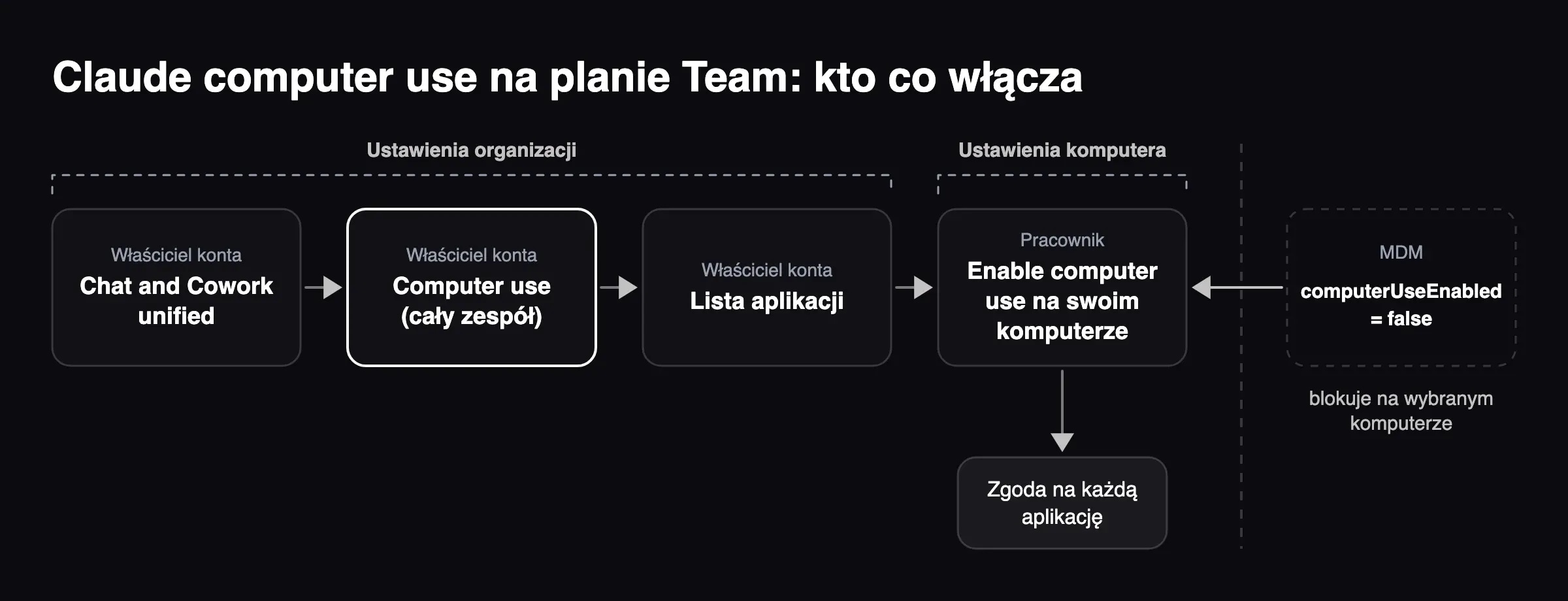
Na planie Team nie ma własnych ról, więc jedno kliknięcie właściciela daje computer use wszystkim użytkownikom. Grupy i role ma tylko Enterprise. To zmienia kolejność pracy.
Ustawień jest pięć i każde ma innego właściciela:
- Chat and Cowork unified. Gdzie: ustawienia organizacji, Capabilities. Kto zmienia: właściciel konta. Domyślnie: sprawdź, czy jest włączone; bez niego computer use nie działa.
- Computer use. Gdzie: ustawienia organizacji, Capabilities, sekcja Claude Desktop. Kto zmienia: właściciel konta. Domyślnie: wyłączone.
- Lista aplikacji („Block these apps” albo „Allow only these apps”). Gdzie: ustawienia organizacji. Kto zmienia: właściciel konta. Domyślnie: Anthropic nie podaje.
- Enable computer use. Gdzie: Claude Desktop na każdym komputerze i koncie. Kto zmienia: pracownik. Domyślnie: sprawdź na każdym komputerze.
- Klucz computerUseEnabled = false. Gdzie: zarządzanie urządzeniami (MDM). Kto zmienia: dział IT. Domyślnie: brak klucza.
Każdy pracownik dodatkowo zatwierdza każdą aplikację, zanim Claude jej użyje. Po wyłączeniu przełącznika zmiana dociera do komputerów w około godzinę, czasem dłużej.
Lista aplikacji ma luki. Nie obejmuje Claude w Chrome, wbudowanej przeglądarki, Claude Code, rozszerzeń, stron internetowych, zdalnych pulpitów ani tekstu skopiowanego z zablokowanego programu. Anthropic pisze też, że lista trafia na komputery użytkowników, więc nie wpisuj do niej niczego poufnego.
Co widzimy na rynku: asystenci AI źle doradzają przy Team
27 listopada zadaliśmy to samo pytanie trybowi AI w Google po polsku i po angielsku oraz ChatGPT. Polska odpowiedź Google radzi „przypisać computer use wyłącznie do jednej, zaufanej grupy testowej”. ChatGPT proponuje osobną grupę pilotażową i przydział miejsc.
Na planie Team tego nie zrobisz. Pomoc Anthropic mówi wprost, że ustawienie obejmuje każdego użytkownika. Angielska odpowiedź Google opisuje z kolei funkcję jako wersję testową sprzed listopada.
Pilotaż na Team buduje się inaczej. Tylko wybrani pracownicy włączają funkcję u siebie, lista „Allow only these apps” zawęża programy, a na pozostałych komputerach dział IT ustawia klucz MDM. Klucz wymaga Claude Desktop 5.1231.0 lub nowszego. Anthropic zaznacza, że nie zatrzyma kogoś, kto może zmienić ustawienia komputera.
Co Claude widzi i co z tym robi Anthropic
Claude robi zrzuty ekranu, żeby wiedzieć, gdzie kliknąć, i zapisuje je razem z czatem. Automatyczna kontrola działań widzi ostatni zrzut, a Anthropic może zachować jego kopię w zapisie tej kontroli. Ile czasu, tego pomoc nie mówi.
Dla firmy z danymi klientów to sedno sprawy. „Gdzie trafiają dane moich klientów” to pytanie, na które po włączeniu odpowiedź brzmi: tam, gdzie zrzut ekranu. Dane podlegają warunkom komercyjnym Anthropic i umowie powierzenia, a na kontach firmowych Anthropic domyślnie nie trenuje modeli na treściach klientów.
Anthropic nazywa też ryzyko techniczne. Między Claude a programami na ekranie nie ma piaskownicy, czyli wydzielonego, odizolowanego środowiska. Treść strony albo maila może skłonić Claude do niezamierzonego działania (prompt injection, czyli ukryte polecenie w treści). Computer use nie jest też ograniczone do folderów podłączonych do Claude.
Kilka ograniczeń działa domyślnie. Aplikacje z muzyką, wideo i e-bookami są niedostępne. Przeglądarki oraz wiele aplikacji inwestycyjnych i kryptowalutowych Claude może tylko oglądać, w terminalach i edytorach kodu tylko klikać i przewijać. Według Anthropic Claude jest wytrenowany i poinstruowany, by unikać handlu akcjami i kryptowalutami oraz wpisywania haseł i numerów kart. Bankowości Anthropic nie wymienia wśród domyślnych blokad i radzi zablokować ją samemu.
Claude computer use czy integracja: tabela decyzji
Computer use klika tak jak człowiek, więc jest wolniejsze i myli się, gdy zmieni się wygląd okna. Do powtarzalnego procesu lepsza jest integracja przez API, czyli bezpośrednie połączenie dwóch programów.
- Nikt nie ma teraz zadania dla tej funkcji. Co zrobić: zostaw wyłączone. Dlaczego: domyślne ustawienie jest bezpieczne, nic nie tracisz.
- Jedna osoba raz w tygodniu przepisuje dane z programu bez integracji. Co zrobić: włącz, ustaw „Allow only these apps” z tym jednym programem, ręczne zatwierdzanie. Dlaczego: zadanie rzadkie i łatwe do sprawdzenia.
- Zespół pracuje na danych klientów (kancelaria, biuro rachunkowe, kadry). Co zrobić: nie włączaj albo zablokuj pocztę, bankowość, program kadrowy i księgowy. Dlaczego: zrzuty ekranu zawierają dane osobowe.
- Pracownicy mają prywatne laptopy bez MDM. Co zrobić: nie włączaj. Dlaczego: nie zablokujesz funkcji na wybranych komputerach.
- Ten sam proces powtarza się codziennie. Co zrobić: zamów integrację zamiast computer use. Dlaczego: szybciej, stabilniej, z zapisem każdej operacji.
Co to oznacza dla Twojej firmy
Wniosek prawdopodobny: w firmie 10-200 osób na planie Team decyzja o computer use jest decyzją dla całego zespołu, a nie dla jednego entuzjasty. Kto chce testować, musi to zrobić listą aplikacji i komputerami, nie panelem.
Wniosek prawdopodobny: dla procesów, które wracają codziennie, computer use jest rozwiązaniem tymczasowym. Pokazuje, co da się zautomatyzować, ale nie zastępuje połączenia, które zostawia ślad.
Hipoteza do sprawdzenia: część zespołów włączy funkcję, bo usłyszy, że „AI samo wyklika”. Nie mamy danych, ilu polskich firm to dotyczy.
Co zrobić w tym tygodniu
Te kroki zajmują właścicielowi konta około godziny:
- Sprawdź w ustawieniach organizacji, czy computer use jest wyłączone, i zostaw je tak do czasu decyzji.
- Spisz jedno zadanie, które ktoś w zespole robi ręcznie w programie bez integracji. Bez takiego zadania nie włączaj funkcji.
- Ustal listę „Allow only these apps” z tym jednym programem. Nie wpisuj do niej nazw poufnych.
- Zdecyduj, które komputery zostają bez funkcji, i poproś osobę od IT o klucz MDM. Bez MDM odłóż włączenie.
- Jeśli zadanie wraca codziennie, porównaj je z integracją. Opisujemy, dlaczego integracje idą pierwsze w harmonogramie, a przy automatyzacji AI możesz przejść ten wybór z kimś, kto robi to na co dzień, tak żeby twój zespół rozumiał, co działa i dlaczego.
Jeśli dopiero zakładasz konto, zacznij od ustawień Claude Team w firmie. O zatwierdzaniu działań przez człowieka piszemy w tekście o human in the loop. Gdy ludzie używają AI na prywatnych kontach, wróć do tekstu o shadow AI w firmie.
Nie testowaliśmy computer use na koncie Team w Polsce, bo funkcja trafia do organizacji stopniowo. Opieramy się na Centrum pomocy Anthropic. Nie jesteśmy kancelarią: o tym, czy zrzuty ekranu z danymi klientów mieszczą się w twojej umowie powierzenia, zdecyduje twój prawnik albo inspektor ochrony danych.
Źródła
- Anthropic, Release notes, wpis z 20 listopada 2026: https://support.claude.com/en/articles/12138966-release-notes (dostęp 27.11.2026)
- Anthropic, „Set up computer use for Team and Enterprise plans”: https://support.claude.com/en/articles/18483812-set-up-computer-use-for-team-and-enterprise-plans (dostęp 27.11.2026)
- Anthropic, „Let Claude use your computer in Cowork”: https://support.claude.com/en/articles/14128542-let-claude-use-your-computer-in-cowork (dostęp 27.11.2026)
- Anthropic, „Use Claude Cowork safely”: https://support.claude.com/en/articles/13364135-use-claude-cowork-safely (dostęp 27.11.2026)
- Anthropic, cennik Claude: https://claude.com/pricing (dostęp 27.11.2026)
- Anthropic, „Is my data used for model training?”: https://privacy.claude.com/en/articles/7996868-is-my-data-used-for-model-training (dostęp 27.11.2026)
Pytania i odpowiedzi(FAQ)
Nie. Według Centrum pomocy Anthropic computer use na planach Team i Enterprise jest w becie i domyślnie wyłączone. Włączyć je może tylko właściciel konta (Owner albo Primary Owner) w ustawieniach organizacji, w sekcji Capabilities. Wcześniej musi być włączone ustawienie „Chat and Cowork unified”, bez którego computer use nie działa.
Nie przełącznikiem w panelu. Plan Team nie ma własnych ról, więc ustawienie obejmuje wszystkich użytkowników. Ograniczenie do grup ról ma tylko Enterprise. Na Team zostają trzy sposoby: każdy pracownik sam musi włączyć funkcję na swoim komputerze, właściciel ustala listę dozwolonych aplikacji, a dział IT może zablokować wybrane komputery kluczem MDM.
Tak, jeśli są na ekranie. Claude robi zrzuty ekranu, żeby się poruszać, i zapisuje je razem z czatem. Automatyczna kontrola działań widzi ostatni zrzut, a Anthropic może zachować jego kopię w zapisie tej kontroli. Okresu przechowywania Anthropic nie podaje. Dane podlegają warunkom komercyjnym i umowie powierzenia (Data Processing Addendum).
Anthropic nie podaje osobnej ceny. Computer use działa w ramach planu Team, którego miejsce standardowe kosztuje 20 USD miesięcznie przy płatności rocznej albo 25 USD przy miesięcznej, a miejsce premium 100 albo 125 USD. Kwoty pochodzą z cennika Anthropic w dolarach. Strona cennika nie wspomina o computer use, więc koszt to głównie czas osoby, która konfiguruje i pilnuje.
Gdy ten sam proces powtarza się codziennie albo dotyczy pieniędzy i danych klientów. Integracja przez API, czyli bezpośrednie połączenie dwóch programów, działa szybciej, nie zależy od wyglądu okna i zostawia ślad każdej operacji. Computer use przydaje się tam, gdzie program nie ma żadnego połączenia, a zadanie jest rzadkie i łatwe do sprawdzenia.
O autorze

Mateusz Cieśliński
Co-Founder, DevOps Engineer
Mateusz Cieśliński jest współzałożycielem i DevOps Engineerem w AppWave - software house'ie budującym systemy AI, z których firmy faktycznie korzystają. Specjalizuje się w infrastrukturze chmurowej (AWS), środowiskach kontenerowych (Docker) i operacyjnej stronie wdrożeń AI - tak żeby działały stabilnie na produkcji, a nie tylko w fazie pilotażu. Działa z Łodzi.
Masz u siebie podobny proces?
Jeśli coś z tego artykułu brzmi jak Twoja codzienność - pogadajmy. Pokażemy wprost, co da się usprawnić, a czego nie warto ruszać.
Usługi powiązane z tym tematem
Automatyzacja obsługi klienta
Nie kolejny chatbot. Agent podłączony do maila, CRM i Twojej bazy wiedzy, który przejmuje powtarzalną pracę.
Automatyzacja procesów operacyjnych
Powtarzalna robota, którą maszyna zrobi szybciej i bez błędów. AI tylko tam, gdzie się opłaca.
Przegląd wdrożeniowy AI
Zanim wydasz pierwszą złotówkę - pokazujemy w liczbach, gdzie AI się opłaci i czy jest legalne.